
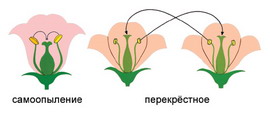
Семя – орган полового размножения и расселения растений: наружи у семян имеется плотный покров – кожура...
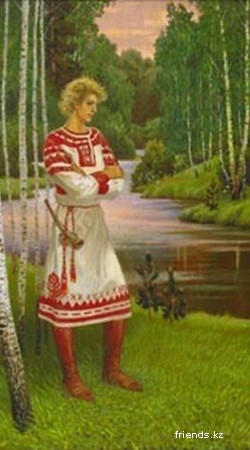
Своеобразие русской архитектуры: Основной материал – дерево – быстрота постройки, но недолговечность и необходимость деления...
Семя – орган полового размножения и расселения растений: наружи у семян имеется плотный покров – кожура...
Своеобразие русской архитектуры: Основной материал – дерево – быстрота постройки, но недолговечность и необходимость деления...
Топ:
Характеристика АТП и сварочно-жестяницкого участка: Транспорт в настоящее время является одной из важнейших отраслей народного...
Определение места расположения распределительного центра: Фирма реализует продукцию на рынках сбыта и имеет постоянных поставщиков в разных регионах. Увеличение объема продаж...
Выпускная квалификационная работа: Основная часть ВКР, как правило, состоит из двух-трех глав, каждая из которых, в свою очередь...
Интересное:
Наиболее распространенные виды рака: Раковая опухоль — это самостоятельное новообразование, которое может возникнуть и от повышенного давления...
Национальное богатство страны и его составляющие: для оценки элементов национального богатства используются...
Лечение прогрессирующих форм рака: Одним из наиболее важных достижений экспериментальной химиотерапии опухолей, начатой в 60-х и реализованной в 70-х годах, является...
Дисциплины:
 2024-02-15 2024-02-15 |
 55 55 |

из
5.00
|
Заказать работу |
Содержание книги
Поиск на нашем сайте
|
|
|
|
Для запису документа на диск натисніть кнопку «F6» і наберіть ім'я, під яким хочете зберегти створений документ. Ім'я може включати до 8 латинських букв і цифр без розділових знаків і без розширення (розширення, три останні символи mcd в імені файлу додаються автоматично.)
Читання документа відбувається при натисканні ккно- пки «F5». Якщо у відповідь на запрошення ввести ім'я до- кумента, відразу натиснути «Enter», то з'явиться список усіх документів, які є в поточному каталозі. Щоб вибратипотрібний документ, підведіть курсор до його імені і натисніть «Enter».
Виконання команд
Виконати команду можна, задавши її ім'я (натиснути кнопку «Esc», набрати ім'я команди і натиснути «Enter») або через меню команд. При цьому зручнішим є другий варіант – він не вимагає запам'ятовування повного імені команди - щоб виконати команду, досить просто знайти її в командному меню і натиснути кнопку «Enter». Крім того, це, як правило, і найбільш швидкий спосіб виконання команди.
Для виклику меню натисніть «F10». Потім, використовуючи кнопки із стрілками, пересуньте курсор до бажаної команди. Натисніть кнопку «Enter».
Деякі команди можна виконувати натискаючи на клавіатурі відповідну ним комбінацію кнопок. Основні команди наведені у таблиці 1.
Таблиця 1 – Команди і «гарячі кнопки»
| Команда | Зміст команди |
| Системні команди (System) | |
| help «F1» | Виклик файлу підказки HELP |
| Quit «Ctrl Q» | Вихід з MATHCAD і повернення в DOS |
| Dos | Використання команд DOS з тимчасовим виходом з MATHCAD |
| memory | Показує використовувану пам'ять |
| redraw «Ctrl R» | Повторне зображення екрана |
| Print «Ctrl O» | Друк усього або частини поточного документа |
| selectprinter | Вибір типу принтера із пропонованого меню |
| configsave | Збереження поточної конфігурації системи у файлі конфігурацій |
| execute | Завантаження командного файлу |
Продовження табл. 1
| Команди для роботи з файлами ( file ) | |
| Load «F5» | Завантаження файлу. Натиснути «Enter» для ви- клику списку існуючих файлів |
| Save «F6» | Запам'ятовування поточного документа у файл |
| append | Додавання файлу в кінець поточного документа |
| filename | Зв'язок змінної імені файлу з файлом даних на диску |
| Clear | Очищення поточного документа |
| Reset | Очищення поточного документа і відновлення пер- винної конфігурації |
| Команди для обчислень (Computation) | |
| calculate «F9» | Обробка і обчислення виразів на екрані до курсора |
| process | Обробка і обчислення всіх виразів |
| automatic | Введення автоматичного режиму обчислень |
| manual | Введення ручного режиму обчислень |
| format | Встановлення глобального формату чисел |
| randomise | Відновлення генератора випадкових чисел |
| dimensions | Зміна імен розмірностей |
| equation | Включення і виключення рівнянь в блоці |
| matrix | Задання і зміна розміру матриці |
| Команди редагування (Editing and Moving) | |
| сміттю «F2» | Копіювання ділянки, відміченої курсором |
| cut «F3» | Видалення ділянки, відміченої курсором |
| paste «F4» | Вставка ділянки, раніше скопійованої або видале- ної |
| separate | Розділення ділянок, зображення яких накладається один на одного |
| insertline «Ctr F9» | Вставка порожнього рядка |
| deleteline «Ctr F10» | Видалення порожнього рядка |
| Goto | Перехід до рядка або колонки (від початку докуме- нта) |
| move | Переміщення на вказану кількість рядків або коло- нок від поточного положення курсора до його но- вого положення |
Продовження табл. 1
| search «Ctrl F5» | Пошук по контексту вперед або назад |
| replace «Ctrl F6» | Заміна вказаного тексту на новий |
| Команди для роботи з вікнами(window) | |
| split «F7» | Розбиває екран на два вікна |
| unsplit «Ctrl F7» | Видаляє створене нижнє вікно |
| switch «F8» | Переміщає курсор з вікна у вікно |
| pagelength | Встановлює довжину сторінки |
| linelength | Встановлює довжину рядка для тексту |
| breakpages | Зміщує вираз або графік з межі сторінки |
| Команда | Зміст команди |
| margin | Встановлює поля лівого краю листа |
| pagebreak | Встановлює роздільники між сторінками |
| Команди переміщення курсора | |
| PgUp | Уверх 5 рядків |
| PgDn | Униз 5 рядків |
| Ctrl PgUp | Уверх 80% екрана |
| Ctrl PgDn | Униз 80% екрана |
| Home | Початок блоку/попередній блок |
| End | Кінець блоку |
| Ctrl Home | Початок документа |
| Ctrl End | Кінець документа |
| Enter | Перехід в 0-ву колонку (між областями) |
|
|
|
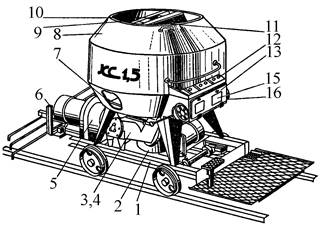
Кормораздатчик мобильный электрифицированный: схема и процесс работы устройства...
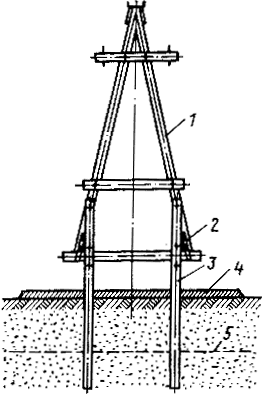
Особенности сооружения опор в сложных условиях: Сооружение ВЛ в районах с суровыми климатическими и тяжелыми геологическими условиями...
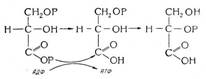
Биохимия спиртового брожения: Основу технологии получения пива составляет спиртовое брожение, - при котором сахар превращается...
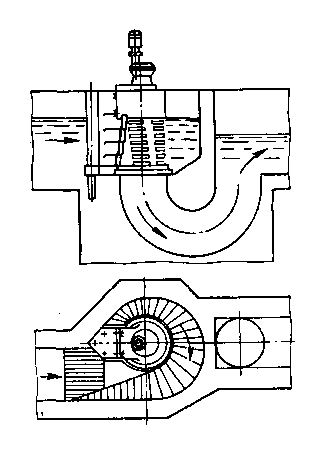
Состав сооружений: решетки и песколовки: Решетки – это первое устройство в схеме очистных сооружений. Они представляют...
© cyberpedia.su 2017-2026 - Не является автором материалов. Исключительное право сохранено за автором текста.
Если вы не хотите, чтобы данный материал был у нас на сайте, перейдите по ссылке: Нарушение авторских прав. Мы поможем в написании вашей работы!

