
История развития хранилищ для нефти: Первые склады нефти появились в XVII веке. Они представляли собой землянные ямы-амбара глубиной 4…5 м...
Индивидуальные и групповые автопоилки: для животных. Схемы и конструкции...
История развития хранилищ для нефти: Первые склады нефти появились в XVII веке. Они представляли собой землянные ямы-амбара глубиной 4…5 м...
Индивидуальные и групповые автопоилки: для животных. Схемы и конструкции...
Топ:
Основы обеспечения единства измерений: Обеспечение единства измерений - деятельность метрологических служб, направленная на достижение...
Определение места расположения распределительного центра: Фирма реализует продукцию на рынках сбыта и имеет постоянных поставщиков в разных регионах. Увеличение объема продаж...
Интересное:
Что нужно делать при лейкемии: Прежде всего, необходимо выяснить, не страдаете ли вы каким-либо душевным недугом...
Наиболее распространенные виды рака: Раковая опухоль — это самостоятельное новообразование, которое может возникнуть и от повышенного давления...
Финансовый рынок и его значение в управлении денежными потоками на современном этапе: любому предприятию для расширения производства и увеличения прибыли нужны...
Дисциплины:
 2021-04-19 2021-04-19 |
 129 129 |

из
5.00
|
Заказать работу |
Содержание книги
Поиск на нашем сайте
|
|
|
|
С помощью команды Перейти можно быстро найти и выделить все ячейки, содержащие данные определенного типа (например, даты или числа), или только ячейки, соответствующие определенным условиям (например, последнюю ячейку, содержащую данные или форматирование). Для этого:
1. Выполните одно из указанных ниже действий.
Ø Чтобы выполнить поиск определенных ячеек на всем листе, щелкните любую ячейку.
Ø Чтобы выполнить поиск определенных ячеек в пределах некоторой области, выделите нужный диапазон, строки или столбцы.
2. На вкладке Главная в группе Редактирование нажмите кнопку Найти и выделить, а затем выберите команду Перейти или нажмите комбинацию клавиш [Ctrl]+[G].
3. Нажмите кнопку Выделить ( Рисунок 3.1 ).
4. В диалоговом окне Выделение группы ячеек выберите один из вариантов (Таблица 3.1).
5. Нажмите кнопку ОК.
Таблица 3.1. Параметры Выделение группы ячеек
| Параметр | Будет выделено |
| Примечания | Ячейки с примечаниями. |
| Константы | Ячейки с константами (выражение и результат вычисления выражения константами не являются). |
| Формулы | Ячейки с формулами. С помощью флажков можно детализировать тип формул, которые необходимо выделить. |
| Пустые | Пустые ячейки. |
| Текущую область | Текущую область, например весь диапазон ячеек (смежных с текущей) содержащих данные. |
| Текущий массив | Весь массив, если активная ячейка содержится в массиве. |
| Объекты | Графические объекты (в том числе диаграммы и кнопки) на листе и в текстовых полях. |
| Отличия по строкам | Все ячейки в текущей строке, отличающиеся от активной. Если выделено более одной строки, сравнение выполняется для каждой строки выделенного диапазона. Ячейка, используемая для сравнения в каждой следующей строке, берется из того же столбца, что и активная ячейка. |
| Отличия по столбцам | Все ячейки в текущем столбце, отличающиеся от активной. Если выделено более одного столбца, сравнение выполняется для каждого столбца выделенного диапазона. Ячейка, используемая для сравнения в каждом следующем столбце, берется из той же строки, что и активная ячейка. |
| Влияющие ячейки | Ячейки, на которые ссылается формула в активной ячейке. В области зависимые ячейки выберите один из следующих вариантов: · только непосредственно - чтобы найти только те ячейки, на которые формулы ссылаются непосредственно; · на всех уровнях - чтобы найти все ячейки, на которые ячейки в выделенном диапазоне ссылаются непосредственно или косвенно. |
| Зависимые ячейки | Ячейки с формулами, которые ссылаются на активную ячейку. Выберите вариант: · только непосредственно - чтобы найти только ячейки с формулами, ссылающимися непосредственно на активную ячейку. · на всех уровнях - чтобы найти все ячейки, ссылающиеся на активную ячейку непосредственно или косвенно. |
| Последнюю ячейку | Последнюю ячейку на листе, содержащую данные или форматирование. |
| Только видимые ячейки | Только ячейки, видимые в диапазоне, который пересекается со скрытыми строками и столбцами. |
| Условные форматы | Только ячейки, к которым применено условное форматирование. В области Проверка данных выберите один из следующих вариантов: · всех - чтобы найти все ячейки, к которым применено условное форматирование; · этих же - чтобы найти ячейки с тем же условным форматированием, что и в выделенной ячейке. |
| Проверка данных | Только те ячейки, к которым применены правила проверки данных. Выберите вариант: · всех - чтобы найти все ячейки, для которых включена проверка данных. · этих же - чтобы найти ячейки, к которым применены те же правила проверки данных, что и к выделенной ячейке. |

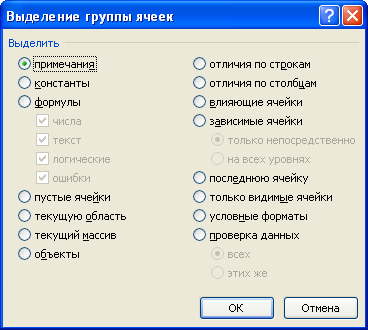
Рисунок 3.1. Выделение ячеек, соответствующих определенным условиям
Ввод информации
В ячейку рабочего листа можно вводить различную информацию. Ввод всегда производится в активную ячейку. Процесс ввода аналогичен вводу текста в любой другой программе. Весь введенный текст отображается в строке формул и в самой ячейке.
Типы информации
Ввод и редактирование данных может выполняться по-разному в зависимости от типа данных. MS Excel позволяет вводить в ячейку информацию, одного из следующих типов:
· Текст;
· Числа;
· Денежная информация;
· Дата и время;
· Формулы.
! Правила ввода соответствующих типов данных зависят от параметров Региональных настроек (Regional Options) операционной системы вашего компьютера.
|
|
|
Особенности сооружения опор в сложных условиях: Сооружение ВЛ в районах с суровыми климатическими и тяжелыми геологическими условиями...
История развития хранилищ для нефти: Первые склады нефти появились в XVII веке. Они представляли собой землянные ямы-амбара глубиной 4…5 м...

Семя – орган полового размножения и расселения растений: наружи у семян имеется плотный покров – кожура...
Биохимия спиртового брожения: Основу технологии получения пива составляет спиртовое брожение, - при котором сахар превращается...
© cyberpedia.su 2017-2026 - Не является автором материалов. Исключительное право сохранено за автором текста.
Если вы не хотите, чтобы данный материал был у нас на сайте, перейдите по ссылке: Нарушение авторских прав. Мы поможем в написании вашей работы!

