Целью большинства задач проектирования является изготовление комплекта чертежей, которые могут быть использованы во всех областях техники и науки. По этой причине выведенный на графопостроитель и принтер чертеж часто более важен чем данные хранимые файле рисунка. При выводе рисунка хранящегося в памяти система AutoCAD преобразует данные рисунка в команды, управляющие графопостроителем или принтером. Для вывода рисунка на графопостроитель используется команда ЧЕРТИ, а для вывода на принтер команда ПЕЧАТАЙ.
Команда ЧЕРТИ выводит чертеж на графопостроитель или в файл, который затем выводится на графопостроитель. В пространстве листа на графопостроитель выводится все активные видовые экраны и их содержание.
Команду можно выбрать из следующих меню:
Главное меню Пункт 3 (Вычертить рисунок на плоттере)
Главное меню Пункт 4 (Распечатать рисунок на принтере)
Экранное меню [ЧЕРТИ] [ПЛОТТЕР] или [ПРИНТЕР]
Падающее меню [Файлы][Черти] или [Печатай]
Команда выдает следующие запросы: Что чертить - Экран, Границы, Лимиты, Вид или Рамку [ Э ] ЭКРАН. На плоттер (графопостроитель) выводится вид, отображаемый в данный момент на текущем видовом экране. При черчении из Главного меню на графопостроитель выводится вид, который отображался на текущем видовом экране перед последней командой СОХРАНИ или КОНЕЦ, заданной для этого рисунка.
ГРАНИЦЫ. Выводится часть рисунка, которая в данный момент содержит примитивы.
ЛИМИТЫ. Выводится весь рисунок, определяемый его лимитами.
Если текущая точка зрения не является вид сверху, опция ЛИМИТЫ работает точно также, как ГРАНИЦЫ.
ВИД. Выводится заранее сохраненный вид.
РАМКА. Выводится любая часть рисунка, для которой заданы нижний левый и верхний правый угол. Можно ввести две координаты устройством указания или набором абсолютных координат.
Контрольные вопросы к разделу 3
1. Основные компоненты пользовательского интерфейса системы AutoCAD?
2. Какими основными способами можно вводить команды в системе AutoCAD?
3. Чем отличается команда КОНЕЦ от команды ПОКИНЬ?
4. Какая система координат взята за основу в системе AutoCAD?
13. Для чего предназначен режим шаговой привязки?
14. Для чего предназначен режим отслеживания координат?
15. Сколько видов объектной привязки существует в системе AutoCAD?
16. Как выбрать объект редактирования?
17. В чем разница между РАМКОЙ и СЕКРАМКОЙ?
18. Какие опции имеет команда ПОВЕРНИ?
19. Какие опции имеет команда МАСШТАБ?
20. Основные опции команды ПОКАЖИ?
21. Можно ли на экране показать часть рисунка?
22. Как увеличить изображение рисунка в 3 раза?
23. Как показать весь рисунок?
24. Для чего предназначена опция ЦЕНТР?
25. Сколько в системе AutoCAD хранится "предыдущих" видовых экранов?
26. Чем отличается опция ЦЕНТР от опции ЛЕВЫЙ?
27. Чем БЛОК отличается от рисунка?
28. Основные опции команды БЛОК?
29. Чем отличается команда БЛОК от команды ПБЛОК?
30. Каковы основные опции команды ПБЛОК?
31. Основные опции команды ВСТАВЬ?
32. Как вывести на графопостроитель часть рисунка?
33. Как напечатать весь рисунок?
34. Как напечатать часть рисунка в масштабе 1:2?
Лабораторная работа № 10. Работа со специализированным пакетом прикладных программ для работы с графической документацией. Создание спецэффектов.
Цель работы
Целью работы является изучение работы в графическом редакторе Paint.NET.
Требование к отчету
Отчет о проделанной работе должен содержать:
– название и цель работы;
– описание основных этапов работы и результатов их выполнения;
– письменные ответы на контрольные вопросы
«Изменение размера изображения»
В зависимости от цели и желания, изменение размера изображения в графическом редакторе Paint.NET можно осуществить несколькими способами. Это можно сделать как с изменением масштаба основной части изображения и его пропорций, так и с их сохранением.

Изменение размера изображения
Поскольку увеличение размера изображения почти всегда приводит к потере качества, в подавляющем большинстве случаев, под изменением размера подразумевается его уменьшение.
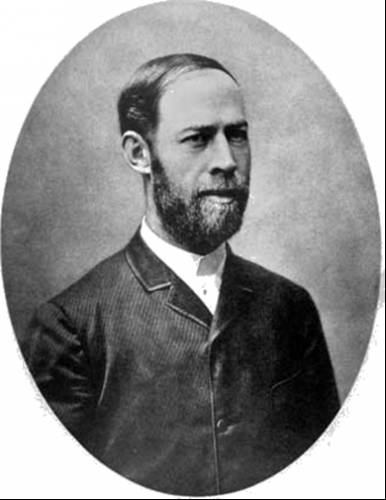
Рассмотрим некоторые из способов изменения размера изображения. В качестве исходного, будем использовать вот это фото:

Исходная фотография

 2017-11-17
 523
523