Панель инструментов «Формы» можно отобразить, выполнив команду «Панели инструментов» в меню «Вид».
Заголовок. Текст, описывающий элемент, лист или форму.
Поле ввода. Недоступно в книгах Microsoft Excel. Этот элемент управления позволяет работать с листами диалоговых окон Microsoft Excel версии 5.0.
Поле «Группа». Группы связывают между собой элементы, такие как переключатели и флажки.
Кнопка. При нажатии на кнопку запускается назначенный ей макрос.
Флажок. Позволяет выбирать или отменять выбор одного или нескольких значений в предложенной группе вариантов. Флажки можно использовать, например, в тестовой форме со списком допустимых вариантов ответа, в котором с помощью флажков указываются верные.
Флажок (элемент управления формы)

Свойства флажка
Значение. Определяет состояние флажка по умолчанию: Установлен, Снят или Смешанное.
Связь с ячейкой. Ячейка, возвращающая состояние флажка. Если флажок установлен, то в ячейке, указанной в поле Связь с ячейкой содержится логическое значение ИСТИНА. Если флажок снят, в ячейке содержится значение ЛОЖЬ. Если состояние флажка не определено, в ячейке содержится значение #Н/Д. Если связанная ячейка пуста, Microsoft Excel интерпретирует состояние флажка как ЛОЖЬ.
Объемное затенение. Отображает флажок, используя эффект объемного затенения.
Переключатель. Позволяет выбрать единственный вариант из ограниченного набора взаимоисключающих значений. Переключатели обычно объединяются в группу или заключаются в рамку. Переключатели можно использовать в тесте с единственным вариантом правильного ответа.
Переключатель (элемент управления формы)
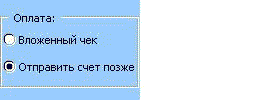
Свойства переключателя
Значение. Определяет состояние переключателя: Установлен или Снят.
Связь с ячейкой. Возвращает номер выбранного переключателя в группе параметров (первый переключатель под номером 1). Используйте одну и ту же ячейку Связь с ячейкой для всех параметров в группе. Возвращенный номер можно использовать в формуле или макросе для ответа на выбранный параметр.
Например, создана форма сведений о сотрудниках, в которой один переключатель имеет подпись Полный рабочий день, второй переключатель — подпись Неполный рабочий день, и оба эти переключателя могут быть связаны с ячейкой C1. Следующая формула отображает текст «Полный рабочий день» при установке первого переключателя и «Неполный рабочий день» при установке второго переключателя:
=IF(C1=1,"Full-time","Part-time")
Объемное затенение. Отображает переключатель, используя эффект объемного затенения.
Список. Отображает список элементов.
Свойства списка
Формировать список по диапазону. Ссылка на диапазон, содержащий значения, отображаемые в списке.
Связь с ячейкой. Возвращает номер элемента, выбранного в списке (первый элемент в списке под номером 1). Данный номер можно использовать в формуле или макросе для возвращения фактического элемента из входного диапазона.
Например, если список связан с ячейкой C1, а список формируется по диапазону D10:D15, следующая формула возвращает значение из диапазона D10:D15 на основе выбранного пункта списка: =INDEX(D10:D15,C1)
Возможен выбор. Задает способ выбора элементов в списке. Если задана возможность выбора Набора значений или Списка значений, то ячейка, указанная в поле Связь с ячейкой, игнорируется.
Объемное затенение. Отображает список, используя эффект объемного затенения.
Поле со списком. Раскрывающийся список. После выбора в списке какого-либо элемента этот элемент остается в текстовом поле списка.
Свойства поля со списком
Формировать список по диапазону. Ссылка на диапазон, содержащий значения, отображаемые в раскрывающемся списке.
Связь с ячейкой. Возвращает номер элемента, выбранного в поле со списком (первый элемент в списке под номером 1). Данный номер можно использовать в формуле или макросе для возвращения фактического элемента из входного диапазона.
Например, если поле со списком связано с ячейкой C1, а список формируется по диапазону D10:D15, следующая формула возвращает значение из диапазона D10:D15 на основе выбранного пункта списка: =INDEX(D10:D15,C1)
Количество строк списка. Задает число строк для отображения в раскрывающемся списке.
Объемное затенение. Отображает поле со списком, используя эффект объемного затенения.
Полоса прокрутки. Прокручивает список значений при нажатии стрелок прокрутки или перемещении ползунка. Чтобы пролистать лист на одну страницу, достаточно щелкнуть мышью между ползунком и стрелкой прокрутки.
Свойства полосы прокрутки
Текущее значение. Относительное положение ползунка в полосе прокрутки.
Минимальное значение. Самое верхнее возможное положение ползунка на вертикальной полосе прокрутки и самое левое на горизонтальной.
Максимальное значение. Самое нижнее возможное положение ползунка на вертикальной полосе прокрутки и самое правое на горизонтальной.
Шаг изменения. Величина изменения положения ползунка при нажатии на одну из стрелок полосы прокрутки.
Шаг изменения по страницам. Величина изменения положения ползунка при щелчке между ползунком и одной из стрелок полосы прокрутки.
Связь с ячейкой. Возвращает текущее значение, соответствующее положению ползунка. Это значение может использоваться в формуле или макросе для ответа на положение ползунка.
Объемное затенение. Отображает полосу прокрутку, используя эффект объемного затенения.
Счетчик. Увеличивает или уменьшает значение. Стрелка вверх служит для увеличения значения, а стрелка вниз — для уменьшения.
Свойства счетчика
Текущее значение. Относительное положение счетчика в диапазоне допустимых значений.
Минимальное значение. Наименьшее допустимое для счетчика значение.
Максимальное значение. Наибольшее допустимое для счетчика значение.
Шаг изменения. Число, на которое увеличивается или уменьшается значение счетчика при нажатии на стрелки.
Связь с ячейкой. Возвращает текущее положение счетчика. Это значение может использоваться в формуле или макросе для возвращения требуемого фактического значения, выбранного счетчиком.
Объемное затенение. Отображает счетчик, используя эффект объемного затенения.
Сетка. Кнопка отвечает за отображение сетки (разметки ячеек) на листе. Рекомендуется использовать для создания теста.

 2017-11-17
 463
463