
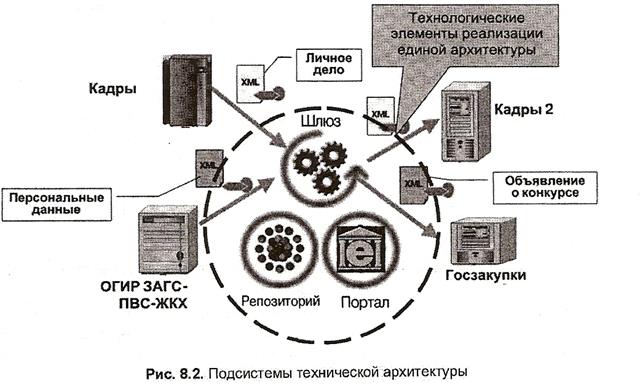
Архитектура электронного правительства: Единая архитектура – это методологический подход при создании системы управления государства, который строится...
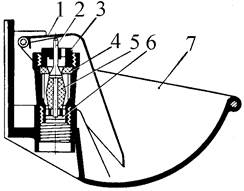
Индивидуальные и групповые автопоилки: для животных. Схемы и конструкции...
Архитектура электронного правительства: Единая архитектура – это методологический подход при создании системы управления государства, который строится...
Индивидуальные и групповые автопоилки: для животных. Схемы и конструкции...
Топ:
Оценка эффективности инструментов коммуникационной политики: Внешние коммуникации - обмен информацией между организацией и её внешней средой...
Характеристика АТП и сварочно-жестяницкого участка: Транспорт в настоящее время является одной из важнейших отраслей народного...
Марксистская теория происхождения государства: По мнению Маркса и Энгельса, в основе развития общества, происходящих в нем изменений лежит...
Интересное:
Финансовый рынок и его значение в управлении денежными потоками на современном этапе: любому предприятию для расширения производства и увеличения прибыли нужны...
Что нужно делать при лейкемии: Прежде всего, необходимо выяснить, не страдаете ли вы каким-либо душевным недугом...
Искусственное повышение поверхности территории: Варианты искусственного повышения поверхности территории необходимо выбирать на основе анализа следующих характеристик защищаемой территории...
Дисциплины:
 2017-09-27 2017-09-27 |
 97 97 |

из
5.00
|
Заказать работу |
Содержание книги
Поиск на нашем сайте
|
|
|
|
Программное обеспечение работоспособно, если в результате действий пользователя, изложенных в разделе Ошибка! Недопустимый объект гиперссылки., загрузилась страница главного окна системы (см. Рисунок 2) без выдачи пользователю сообщений об ошибке.
Описание операций
Наименование операций
В настоящем разделе пошагово описаны следующие операции:
- Просмотр и создание журналов листов нетрудоспособности;
- Фильтрация записей по различным признакам;
- Создание листов нетрудоспособности и бланков строгой отчетности, закрытие, продление листов нетрудоспособности.
Условия выполнения операций
Для успешного выполнения операций необходимо запустить приложение и авторизоваться (подробнее см. раздел 2).
Основные действия
Начало работы с модулем «Документы нетрудоспособности»
Для начала работы необходимо осуществить вход в Региональную медицинскую информационную систему (РМИС). Переход для работы возможен путем вызова меню навигации по модулям и выбора модуля «Документы нетрудоспособности» (см. Рисунок 2).
Модуль содержит следующие разделы:
· Журнал листов нетрудоспособности;
· Учет БСО;
· Настройки.
После входа в модуль «Документы нетрудоспособности» выбирается необходимый раздел модуля.
Раздел «Журнал листов нетрудоспособности»
Основная форма
На форме «Журнал листов нетрудоспособности» отображаются каталог признаков для выведения записей журнала изменений в системе и история изменений отображающая записи изменений в системе по выделенному признаку (см. Рисунок 4).

Рисунок 4. Форма «Журнал листов нетрудоспособности»
Форма «Документы нетрудоспособности» содержит следующие элементы:
- Журнал – поле выбора наименования журнала для поиска/фильтрации записей;
- Пациент - поле выбора ФИО пациента для поиска/фильтрации записей;
- Переключатель «Без номера» - установленном флаге, признак поиска/фильтрации записей с отсутствующим номером листа нетрудоспособности;
- № - поле ввода № листа нетрудоспособности для поиска/фильтрации записей;
- Открыт – период для поиска/фильтрации записей по указанному периоду дат;
- Выписал(а) – поле выбора сотрудника выписавшего лист нетрудоспособности для поиска/фильтрации записей по указанному признаку;
- Закрыл(а) - поле выбора сотрудника закрывшего лист нетрудоспособности для поиска/фильтрации записей по указанному признаку;
- Выдан – поле выбора МО, выдавшей лист нетрудоспособности для поиска/фильтрации записей по указанному признаку;
- Статус – поле выбора статуса листа нетрудоспособности для поиска/фильтрации по указанному признаку;
- Кнопка «Найти» - функция выведения записей по указанным признакам;
- Кнопка «Очистить» - очистка полей ввода признаков для поиска записей;
- Кнопка «Выписать» - функция создания нового листа нетрудоспособности, вызывает форму «Создание листа нетрудоспособности», вид формы и описание показаны в п.п. 4.3.2.2. Форма «Создание листов нетрудоспособности»;
- Кнопка «Изменить» - вызывает форму аналогичную вызываемой кнопкой «Выписать», для изменения существующей записи листа нетрудоспособности, вид формы показан в п.п. 4.3.2.3. Форма «Изменение листа нетрудоспособности»;
- Кнопка «Посмотреть» - вызывает форму аналогичную вызываемой кнопкой «Выписать», для просмотра существующей записи листа нетрудоспособности;
- Кнопка «Удалить» - удаление выбранной записи листа нетрудоспособности;
- Кнопка «Продлить» - функция продления листа нетрудоспособности, вызывает форму «Продление листа нетрудоспособности», вид формы и описание показаны в п.п. 4.3.2.4. Форма «Продление листа нетрудоспособности»4.3.2.2. Форма «Создание листов нетрудоспособности»;
- Кнопка «Продолжить» -
- Кнопка «По совместительству» - функция оформления листа нетрудоспособности для работников по совместительству, вызывает форму «Выдача листа нетрудоспособности по совместительству», вид формы и описание показаны в п.п. 4.3.2.5. Форма «Выдача листа нетрудоспособности по совместительству»4.3.2.2. Форма «Создание листов нетрудоспособности»;
- Кнопка «Закрыть» - функция закрытия листа нетрудоспособности, вызывает форму «Закрытие листа нетрудоспособности», вид формы и описание показаны в п.п. 4.3.2.6. Форма «Закрытие листа нетрудоспособности»4.3.2.2. Форма «Создание листов нетрудоспособности»;
- Кнопка «Дубликат» - функция оформления выдачи дубликата листа нетрудоспособности, вызывает форму «Выдача дубликата», вид формы и описание показаны в п.п. 4.3.2.7. Форма «Выдача дубликата»;
- Кнопка «Выдан из другого МО» - функция оформления листа нетрудоспособности, выданном в другом МО, вид формы и описание показаны п.п 4.3.2.8. Форма «Выписка листа нетрудоспособности из чужого МО»;
- Кнопка «Отчеты» - функция выбора наименования отчета для вывода на экран;
- Строки записей листов нетрудоспособности в виде таблицы с полями: номер, первичный/продолжение, журнал, пациент, место работы, выписал, закрыл, открыт, закрыт/продлен, деятельность, МО. Статус документов в строках обозначен цветом, вид обозначения показан на рисунке (см. Рисунок 5);

Рисунок 5. Обозначения статуса документов
|
|
|
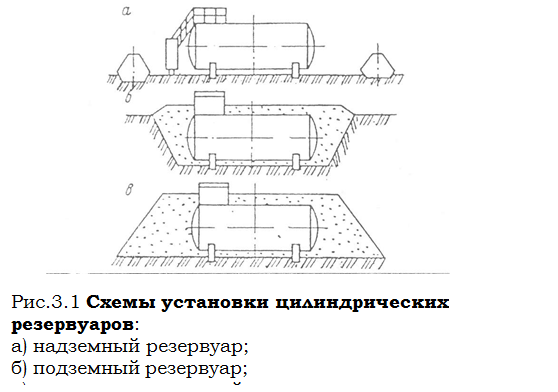
История развития хранилищ для нефти: Первые склады нефти появились в XVII веке. Они представляли собой землянные ямы-амбара глубиной 4…5 м...
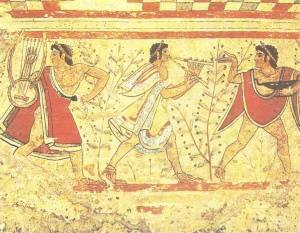
Археология об основании Рима: Новые раскопки проясняют и такой острый дискуссионный вопрос, как дата самого возникновения Рима...
Состав сооружений: решетки и песколовки: Решетки – это первое устройство в схеме очистных сооружений. Они представляют...
Организация стока поверхностных вод: Наибольшее количество влаги на земном шаре испаряется с поверхности морей и океанов (88‰)...
© cyberpedia.su 2017-2026 - Не является автором материалов. Исключительное право сохранено за автором текста.
Если вы не хотите, чтобы данный материал был у нас на сайте, перейдите по ссылке: Нарушение авторских прав. Мы поможем в написании вашей работы!

