Программа CorelDraw предоставляет большие возможности по созданию и редактированию сложных объектов. Команды, позволяющие выполнять различные операции над объектами, сосредоточены в меню Arrange (рис.11).

Рис.11. Меню Arrange
Transformations (Преобразования)
В этом пристыковываемом окне сосредоточены все виды преобразования объектов. Оно содержит пять вкладок.
Position (Позиция)
Предназначена для перемещения объектов. Счетчики H и V содержат координаты объектов, тип которых зависит от флажка Relative. Если флажок снят, то координаты являются абсолютными, в противном случае - это координаты смещения относительно первоначального положения объекта. Маркерная сетка внизу окна позволяет выбрать точку, координаты которой должны характеризовать координаты объекта.
Внесенные изменения вносятся при нажатии кнопки Apply. Кнопка Apply to Duplicate создает дубликат с внесенными изменениями.
На рисунке 12 приведены параметры положения объекта при различных режимах настройки окна.
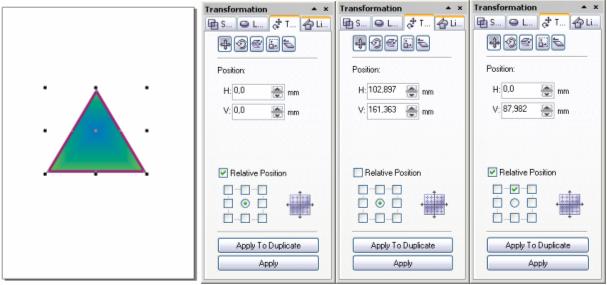
Рис.12. Режимы настройки окна Position.
Пример работы с вкладкой POSITION.
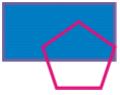
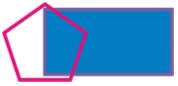
Переместить правую границу фигуры вправо на 20 единиц, при этом создав ее дубликат.
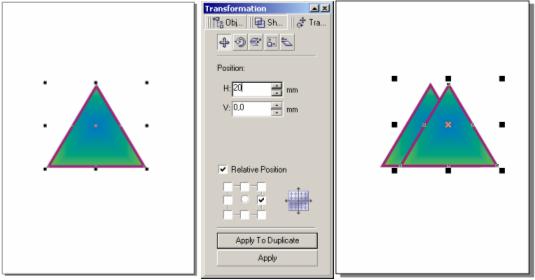
Рис.13. Перемещение фигуры с дублированием
ROTATE (Поворот)
Используется для поворота фигуры. Счетчики H и V содержат координаты точки, относительно которой осуществляется поворот. Флаг Relative Center определяет абсолютность или относительность координат. Счетчик Angle определяет угол поворота фигуры.
Пример работы с вкладкой ROTATE.
Повернуть фигуру на 20 градусов относительно верхнего угла.
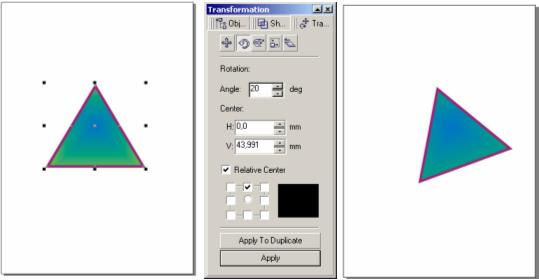
Рис.14. Поворот фигуры
SCALE (Масштаб)
Используется для изменения размера и зеркального отображения объекта. Счетчики H и V содержат коэффициенты растяжения или сжатия по горизонтали и вертикали. При этом изменения вертикального и горизонтального масштабов могут производиться независимо (если установлен флаг Non-proportional). Кнопки Mirror служат для зеркального отражения относительно горизонтальной и вертикальной осей. Маркерная сетка определяет точку привязки
Пример работы с вкладкой SCALE.
Изменить пропорционально размер фигуры, относительно ее левого нижнего угла.
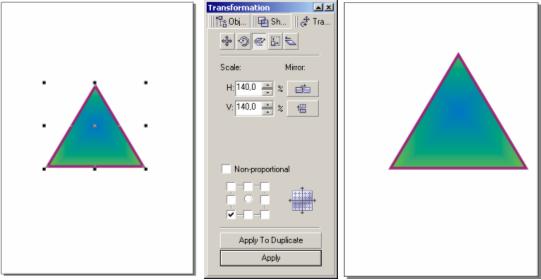
Рис.15. Масштабирование фигуры
Создать дубликат фигуры, отразив ее относительно левого нижнего угла и уменьшив ее масштаб.

Рис.16. Дублирование с отражением и масштабированием
SIZE (Размер)
Используется для изменения размера объекта, но здесь указываются фиксированные значения размеров.
Пример работы с вкладкой SIZE.
Изменить размер фигуры, установив ширину основания равной 60 единицам. Зафиксировать положение середины основания.

Рис.17. Изменение размера фигуры
SKEW (Перекос)
Применяется для перекашивания объектов. Счетчики H и V содержат углы перекоса вдоль горизонтали и вертикали. Маркерная сетка позволяет выбрать опорную точку, относительно которой будет осуществляться перекос.
Пример работы с вкладкой SKEW.
Получить из равностороннего треугольника прямоугольный треугольник.

Рис.18. Перекос фигуры
Align and Distribute (Выровнять и Распределить)
Данное подменю (рис.19) содержит команды, позволяющие выравнивать объекты на листе документа. Объекты выстраиваются таким образом, чтобы совпадали координаты одной из сторон или центры.

Рис.19. Меню Align and Distribute (Выровнять и Распределить)
Align Left (Выровнять по левому краю)
Левые края объектов выстраиваются по одной вертикали.
Align Right (Выровнять по правому краю)
Правые края объектов выстраиваются по одной вертикали.
Align Top (Выровнять по верхнему краю)
Верхние края объектов выходят на одну горизонталь.
Align Bottom (Выровнять по нижнему краю)
Нижние края объектов выходят на одну горизонталь.
Align Centers Horizontally (Выровнять центры по горизонтали)
Центры объектов располагаются по одной горизонтали.
Align Centers Vertically (Выровнять центры по вертикали)
Центры объектов располагаются по одной вертикали.

 2017-05-13
 547
547