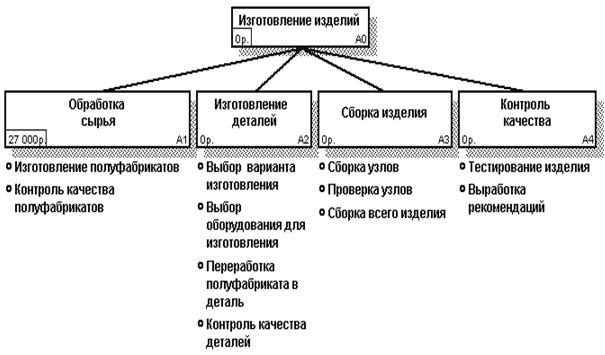
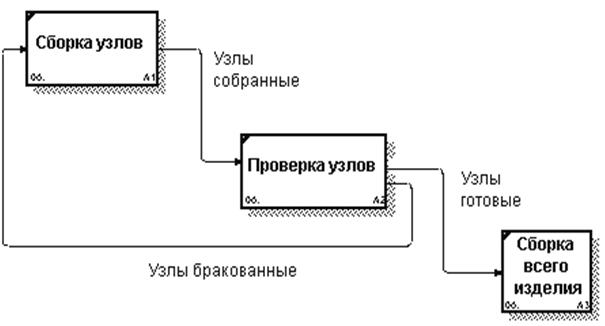
Диаграмма дерева узлов (рисунок 2.2.5.1) создается командой Diagram/Add Node Tree. На первом шаге задаются значения параметрам: Node Tree Name (имя диаграммы дерева узлов), Top level activity (имя диаграммы верхнего уровня), Number of Levels (высота дерева). Если на втором шаге включен режим Bullet last level (рисунок 2.2.5.2), то нижний уровень выводится в виде списка, иначе – в виде прямоугольников.
Диаграммы FEO используются для отображения других точек зрения, которые не поддерживаются IDEF0 и являются картинками диаграмм. Диаграмма создается командой Diagram/Add FEO Diagram и получает номер - номер родительской диаграммы по узлу + буква F (A1F).
Рисунок 2.2.5.1. Диаграмма дерева узлов
На странице
Diagrams окна навигатора диаграмм находятся дерево диаграмм узлов и FEO (рисунок 2.1.1).
Рисунок 2.2.5.2. Окно настройки диаграммы дерева узлов
Слияние моделей
Для слияния моделей используются стрелки вызова.
Условия слияния моделей
1. Открыть обе модели.
2. Имя присоединяемой (исходной) модели должно совпадать с именем стрелки вызова работы в модели-цели, к которой модель присоединяется, и исходить из недекомпозируемой работы (работа с диагональной чертой в левом верхнем углу).
3. Имена контекстной присоединяемой работы и работы модели-цели должны совпадать.
4. Присоединяемая модель должна иметь хотя бы одну диаграмму декомпозиции.
Слияние моделей выполняется командой Merge Model из контекстного меню стрелки вызова в модели-цели (рисунок 2.2.6.2). При слиянии объединяются словари стрелок, работ. В случае одинаковых определений возможна их перезапись или принятие определений из присоединяемой модели. При слиянии подключается копия модели; корректировка этой копии и исходной модели не зависят друг от друга.
Пример слияния моделей
1.
Кнопкой
New Model создадим новую модель
Сборка изделия с одноименной контекстной диаграммой и диаграммой декомпозиции (рисунок 2.2.6.1)
Рисунок 2.2.6.1. Диаграмма декомпозиции новой модели «Сборка изделия»
2. Проведем стрелку вызова (п. 2.2.3) новой модели Сборка изделия для работы Сборка изделия (рисунок 2.1.1).
3. Выполним команду Merge Model из контекстного меню стрелки вызова и нажмем кнопку OK (рисунок 2.2.6.2). Стрелка вызова исчезнет, и работа Сборка изделия станет декомпозированной.
Рисунок 2.2.6.2. Окно настройки слияния моделей
4. Перенесем стрелки к работе Сборка изделия в диаграмму декомпозиции этой работы. Щелкнем правой кнопкой мыши по квадратным скобкам граничной стрелки Задание и выполним команду Arrow Tunnel. В появившемся окне выберем вариант Resolve it to border arrow,и стрелка переместится в диаграмму декомпозиции (п. 2.2.3). Аналогично перенесем все оставшиеся стрелки: Чертеж деталей, Рекомендации, Персонал, Детали, Комплектующие, Собранное изделие.
5. Перейдем кнопкой Go to Child Diagram на один уровень вверх (или из навигатора модели) на диаграмму Сборка узлов.
6. 
Перенесенные стрелки будут несвязанными (п. 2.2.3). Свяжем эти стрелки (рисунок 2.2.6.3).
Рисунок 2.2.6.3. Диаграмма декомпозиции работы «Сборка изделия»
Разделение моделей
Для разделения модели нужно:
1. Щелкнуть правой кнопкой мыши по соответствующей декомпозированной работе и выполнить команду Split Model.
2. В появившемся окне cледует Split Options указать имя создаваемой модели, нажать кнопку ОК и подтвердить создание модели.
Сформированная модель будет иметь контекстную модель с именем работы, из которой модель создана. Работа в старой модели будет недекомпозированной; у нее будет указана стрелка вызова сформированной модели под именем этой модели.
Отчеты по модели
Отчеты вызываются из меню
Tools/Reports. Существуют следующие виды отчетов (команд по формирования отчетов): контекстная модель. (
Model Report), конкретная диаграмма (
Diagram Report), полный отчет (
Diagram Object Report), стоимостной анализ (п. 2.3) (
Activity Cost Report (п. 2.3.1)), стрелки (
Arrow Report), связывание моделей процессов и данных (п. 2.4) (
DataUsage Report), синтаксические ошибки (
Model Consistency Report), неименованные стрелки (Unnamed Arrow) и работы (Unnamed Activity), несвязанные (Unconnected Border Arrow) и запрещенные (Unresolved (Square Tunneled) Arrow Connections) стрелки, работы без стрелок выхода/управления (Activity <имя работы> has no Output/Control) (рисунок 2.2.8.1) и др.
Рисунок 2.2.8.1. Отчет об ошибках в моделях
Для каждого отчета, кроме последнего, выводится окно его настройки. Рассмотрим основные общие параметры настройки отчетов.
Standard Report – открывающийся список стандартных отчетов для выбора. Пользователь может запомнить настройку в виде стандартного отчета в файле BRWINRPT.INI, если введет имя отчета в список и нажмет кнопку New.
Labeled – отчеты включают метку поля и строку с содержимым поля.
Fixed Column – каждое поле выводится в отдельной колонке.
Tab/Comma Delimited – поля выводятся в отдельных колонках, разделяемых знаком табуляции/запятыми.
DDE Table – данные передаются по DDE приложению, например: Word или Excel, предварительно загруженные в оперативную память.
RPTWin – отчет создается в формате RPTWin‑генератора отчета (п. 4).
Ordering – сортировка данных.
Repeating – детальные данные объединяются в одно поле через знак плюс.
Filled – дублирование данных для каждого заголовка группы.
Header – вывод заголовков групп.

 2017-10-16
 507
507