Основными элементами графического интерфейса являются окна и меню.
Можно выделить следующие типы окон:
 основное окно операционной системы — Рабочий стол;
• окна папок;
• диалоговые окна;  окна приложений;
 • окна документов.
Окна одного типа имеют сходную структуру, содержат стандартные наборы элементов оформления и управления и позволяют использовать при работе с ними стандартный набор приёмов.
Меню — это выводимый на экран список команд, которые можно задать компьютеру. Выбор команды производится щелчком кнопкой мыши.
Контекстное меню — это список команд, относящихся к текущему объекту; оно появляется при щелчке правой 1 кнопкой мыши на выделенном объекте. Контекстное меню позволяет получить доступ ко всем командам, возможным для данного объекта.
Рабочий стол

Рабочий стол — основное окно графического интерфейса операцион

ной системы, занимающее всё пространство экрана. Рабочий стол может содержать фоновое изображение, значки и ярлыки, панель задач.
Значками обозначаются приложения, документы, папки. Оригинальный значок есть у каждого приложения. Он так или иначе присутствует в значке документа, созданного с помощью этого приложения (рис. 2.12).

 в
в
Рис. 2.12. Значки приложений Microsoft 0ffice и соответствующих документов:
а) текстовый процессор и текстовый файл; б) редактор презентаций и файл-презентация; в) электронные таблицы и файл-электронная таблица
 Для «левшеЙ» мышь исходно настраивается по-другому: там, где «правша» щёлкает правой кнопкой. «левша» — левой и наоборот.
Для быстрого доступа к дискам, принтеру, часто используемым программам или документам целесообразно создать на Рабочем столе ярлыки. Ярлык представляет собой ссылку на объект, который может быть расположен в любой папке. Ярлык внешне отличается от  значка объекта наличием стрелки в левом нижнем углу. В свойствах ярлыка можно увидеть размещение объекта, на который он указывает (рис. 2.13). Удаление ярлыка не приводит к удалению соответствующего объекта. Двойной щелчок на ярлыке открывает окно соответствующей программы или документа.

Рис. 2.13. Ярлык и размещение соответствующей программы
Панель задач располагается в нижней части экрана. На ней находятся: кнопка «Пуск», кнопки выполняемых программ (задач) и открытых окон документов, индикатор языка и часы. Кнопка «Пуск» позволяет вызывать Главное меню, которое обеспечивает доступ практически ко всем ресурсам системы и содержит команды запуска приложений, настройки системы, поиска файлов, доступа к справочной системе и др. На панели задач находится индикатор языка, на котором указывается язык ввода символов. Цифровые часы на панели задач показывают текущее время. Чтобы увидеть текущую дату, месяц и год, достаточно подвести к часам указатель мыши.
В процессе работы на Рабочем столе могут раскладываться окна папок, диалоговые окна, окна приложений и окна документов.
Диалоговые окна
Диалоговые окна предназначены для двустороннего взаимодействия (диалога) между компьютером и пользователем. Они позволяют передать компьютеру более подробную информацию о команде с помощью элементов управления: полей ввода, списков и раскрывающихся списков, переключателей, флажков, кнопок, счётчиков и ползунков (рис. 2.14).
В поле ввода пользователь заносит требуемую информацию с по  мощью клавиатуры.
Список — это перечень значений, из которого следует выбрать одно нужное. Длинный список имеет полосу прокрутки.
Раскрывающийся список открывается щелчком на раскрывающей кнопке (на ней изображён треугольник-стрелка).

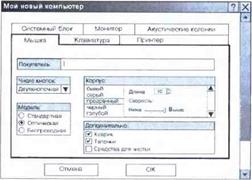
Рис. 2.14. Диалоговое окно 
Переключатели служат для выбора одного из нескольких возможных вариантов. Они располагаются перед возможными вариантами и имеют форму белых кружков. В кружке, соответствующем выбранному варианту, появляется чёрная точка.
Флажок служит для выбора нескольких возможных вариантов. Флажки располагаются перед возможными вариантами и имеют форму квадратиков. Установленный флажок отмечается «галочкой».
Счётчик представляет собой пару стрелок, позволяющих увеличивать или уменьшать значение в связанном с ними поле.
Ползунок позволяет плавно изменять значение соответствующего параметра.
Командная кнопка обеспечивает выполнение написанного или изображённого на ней действия. Чтобы воспользоваться командной кнопкой, на ней необходимо щёлкнуть.
Диалоговые окна могут содержать несколько вкладок, переключение между которыми осуществляется щелчком мышью на их названиях.
Окна папок и приложений
Окно папки — это область экрана, в которой графически представлено содержимое папки.
Окна папок могут содержать строку заголовка, строку меню, панель инструментов, адресную строку, рабочую область, полосы прокрутки, границы окна и строку состояния.
Строка заголовка содержит: системный значок; заголовок окна; кнопки управления состоянием окна, позволяющие развернуть,  свернуть или закрыть окно.
2 .5
Строка мешо представляет собой полный перечень тематически сгруппированных команд, которые можно выполнить в данном окне.
Панель инструментов содержит командные кнопки для выполнения наиболее часто встречающихся операций. В работе удобнее, чем строка меню, но ограничена по количеству команд. В окнах современных приложений панель инструментов часто бывает настраиваемой — пользователь по своему усмотрению может разместить на ней те командные кнопки, которые ему нужны чаще всего.
В адресной строке указан путь доступа к текущей папке, что удобно для ориентации в файловой структуре. Адресная строка позволяет выполнить быстрый переход К другим разделам файловой структуры с помощью раскрывающей кнопки на правом краю строки.
В рабочей области окна папки отображаются значки объектов, хранящихся в папке, причем способом отображения можно управлять. Если количество объектов слишком велико (или размер окна слишком мал), по правому и нижнему краям рабочей области могут отображаться полосы прокрутки, с помощью которых можно «прокручивать» содержимое папки в рабочей области по вертикали и по горизонтали.
Границы окна — рамка, ограничивающая окно с четырех сторон; с помощью операции протягивания границы можно изменять размеры окна.
В строке состояния выводится дополнительная справочная информация.
Окно приложения — это область экрана, в которой представлено запущенное на выполнение приложение; открыть или закрыть окно приложения — то же, что и запустить программу на выполнение или завершить её.
Ученик, при выполнении домашнего задания, располагает на ра  бочем столе и держит открытыми дневник, учебник, тетрадь. Если задание сложное, ему могут понадобиться также справочник, словарь или энциклопедия.
Аналогичная возможность, называемая многооконностью, реализована в современном пользовательском интерфейсе: на компьютерном Рабочем столе также можно разложить окна различных папок и приложений. При этом можно: переходить из одного окна в другое без потери данных, полученных в ходе выполнения программ; переносить информацию из одного документа в другой.

2.5.3. Организация индивидуального


 2017-09-26
 799
799