
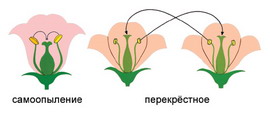
Семя – орган полового размножения и расселения растений: наружи у семян имеется плотный покров – кожура...
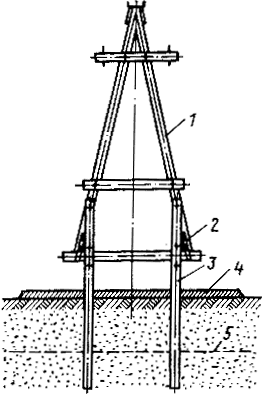
Особенности сооружения опор в сложных условиях: Сооружение ВЛ в районах с суровыми климатическими и тяжелыми геологическими условиями...
Семя – орган полового размножения и расселения растений: наружи у семян имеется плотный покров – кожура...
Особенности сооружения опор в сложных условиях: Сооружение ВЛ в районах с суровыми климатическими и тяжелыми геологическими условиями...
Топ:
История развития методов оптимизации: теорема Куна-Таккера, метод Лагранжа, роль выпуклости в оптимизации...
Выпускная квалификационная работа: Основная часть ВКР, как правило, состоит из двух-трех глав, каждая из которых, в свою очередь...
Комплексной системы оценки состояния охраны труда на производственном объекте (КСОТ-П): Цели и задачи Комплексной системы оценки состояния охраны труда и определению факторов рисков по охране труда...
Интересное:
Уполаживание и террасирование склонов: Если глубина оврага более 5 м необходимо устройство берм. Варианты использования оврагов для градостроительных целей...
Инженерная защита территорий, зданий и сооружений от опасных геологических процессов: Изучение оползневых явлений, оценка устойчивости склонов и проектирование противооползневых сооружений — актуальнейшие задачи, стоящие перед отечественными...
Как мы говорим и как мы слушаем: общение можно сравнить с огромным зонтиком, под которым скрыто все...
Дисциплины:
 2017-10-16 2017-10-16 |
 648 648 |

из
5.00
|
Заказать работу |
Содержание книги
Поиск на нашем сайте
|
|
|
|
Структура рабочей книги и листа
Основное пространство Microsoft Excel – это рабочая книга, содержащая один или несколько листов. Рабочий лист состоит из строк и столбцов. Столбцы имеют имена, состоящие из латинских букв, строки имеют номера. На пересечении строк и столбцов находятся ячейки. Чтобы сослаться на ячейку необходимо указать ее адрес, образованный из имени столбцы и номера строки, на пересечении которых находится ячейка, например, А1, В10, Е89.

Перемещение по книге
Выбирать различные листы из рабочей книги можно, щелкая на соответствующих ярлычках в нижней части листов книги. Если щелкнуть правой кнопкой мышки по ярлычку любого листа, появится контекстное меню, позволяющее:
· переименовывать существующие листы,
· добавлять новые листы,
· копировать или перемещать существующие листы,
· удалять листы.
Перемещение по листу, выделение ячеек, диапазонов, строк и столбцов
Горячие клавиши:
PgUp, PgDn - перемещение по листу (альтернатива полосе прокрутки);
Ctrl+Home – переход к ячейке A1;
Ctrl+End – переход к ячейке диагонально противоположной ячейке A1 в заполненном блоке.
Одна из ячеек текущего листа является текущей (выделенной, активной) и окружена жирной рамкой. Для выделения ячейки можно:
· щелкнуть по по ней мышкой;
· переместить жирную рамку (маркер) клавишами перемещения курсора;
· нажать клавишу F5 и указать адрес выделяемой;
· ввести адрес ячейки в поле слева от строки формул и нажать Enter.
Для выделения несмежных ячеек используется клавиша Сtrl, клавиша Shift позволяет выделить блок ячеек (диапазон).
Задание 1.
1. Открыть новую рабочую книгу, выбрать Лист2, переименовать его в «Лабораторная работа №1» и задать произвольный цвет ярлычка;
2. Научиться перемещаться по книге, используя горячие клавиши;
3. Выделить на листе с лабораторной работой ячейки А5, С12, Е13, М23, используя для каждой свой способ выделения.
4. Одновременно выделить следующие ячейки и блоки ячеек:
· блоки смежных ячеек — A1:A5; B1:D4; A3:D3
· блоки несмежных ячеек — A1 + A3 + A5 + D4:E5
· столбцы — B, D, A + C, A + B + C, B:D + F
· строки — 1, 3, 2:4, 1 + 3, 2 + 4:6, 2:10
5. Удалить Лист1 из рабочей книги.
Ввод информации
Вводимая информация отображается в ячейке и строке формул.
Для ввода информации в ячейку можно:
· Выделить ячейку и ввести с клавиатуры необходимую информацию - > в ячейке появится текстовый курсор. Для завершения ввода необходимо нажать клавишу Enter или просто переместить курсор;
· Выделить ячейку и набрать информацию в строке формул. Для завершения ввода – щелчок вне ячейки или нажатие клавиши Enter;
· Выполнить двойной щелчок в ячейке и набрать на клавиатуре необходимую информацию. Для завершения ввода – щелчок вне ячейки или нажатие клавиши Enter;
После перемещения курсора возможны все операции редактирования, как и в текстовом процессоре Microsoft Word.
Ввод текста
Любая комбинация букв и чисел, которая не может быть воспринята как число, понимается как текст. Для перевода строки внутри ячейки используйте Alt+Enter.
Редактирование текста
Для выполнения редактирования текста можно:
· Выделить ячейку и нажать F2;
· Выделить ячейку и нажать по строке формул;
· Дважды щелкнуть по ячейке.
Ввод чисел
Число вводится в выделенную ячейку, возможен знак + или – перед первой цифрой. Число можно вводить в форме с фиксированной точкой (123.45) или в экспоненциальной форме (1.2345E+2). В записи чисел может использоваться "." или ",". Это определяется установками Windows.
Ввод дат
Представление даты определяется форматом ячейки.
Задание 2.
1. В ячейку А1 введите «Лабораторная работа №1», а на следующей строке в этой же ячейке – вашу фамилию и группу;
2. Введите в указанные ячейки указанные числа:
· А2: -34,123
· А3: 0,987
· А4: 1500000000
· А5: 0,000000005
· А6: 123,45678912
· А7: 0,5678901234
· А8: 0,4912345678
Обратите внимание на отображение чисел. Увеличьте ширину ячейки, чтобы полностью увидеть число.
3. Измените формат ячеек, вызвав контекстное меню, следующим образом:
| Ячейка | Формат | Количество десятичных знаков |
| А6 | Числовой | |
| А7 | Числовой | 0 (обратите внимание на округление чисел) |
| А8 | Числовой | 0 (обратите внимание на округление чисел) |
| А8 | Числовой | 2 (меняется способ представления, но не способ хранения) |
| А4 | Денежный | (чтобы увидеть число, увеличьте ширину ячейки) |
· В2: выражение 1.2 (оно автоматически распознается как дата)
· В3: выражение 2/3 (оно автоматически распознается как дата)
· В8: дату 12.09.98 и выведите ее в различных форматах дат, в числовом формате.
6. В блок С2:С4 введите числа 150,97; 27,1; 9,6;
В блок D2:D4: 1,5; 0,971; 2
Форматирование шрифта
В ячейках, содержащих текст возможно изменение таких параметров как цвет шрифта, кегль как всего текста, так и отдельных его частей.
Форматирование ячеек
Форматирование ячеек позволяет изменять типы выравнивания, границы, заливку, защиту ячейки.
|
|
|
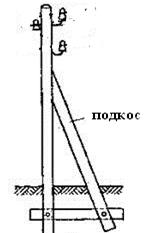
Опора деревянной одностоечной и способы укрепление угловых опор: Опоры ВЛ - конструкции, предназначенные для поддерживания проводов на необходимой высоте над землей, водой...
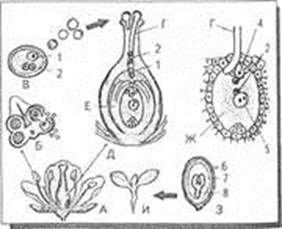
Двойное оплодотворение у цветковых растений: Оплодотворение - это процесс слияния мужской и женской половых клеток с образованием зиготы...

Своеобразие русской архитектуры: Основной материал – дерево – быстрота постройки, но недолговечность и необходимость деления...

Папиллярные узоры пальцев рук - маркер спортивных способностей: дерматоглифические признаки формируются на 3-5 месяце беременности, не изменяются в течение жизни...
© cyberpedia.su 2017-2026 - Не является автором материалов. Исключительное право сохранено за автором текста.
Если вы не хотите, чтобы данный материал был у нас на сайте, перейдите по ссылке: Нарушение авторских прав. Мы поможем в написании вашей работы!

