
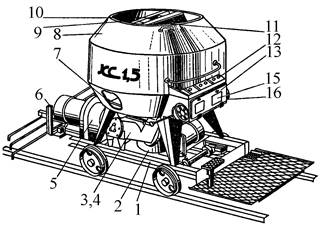
Кормораздатчик мобильный электрифицированный: схема и процесс работы устройства...
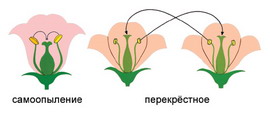
Семя – орган полового размножения и расселения растений: наружи у семян имеется плотный покров – кожура...
Кормораздатчик мобильный электрифицированный: схема и процесс работы устройства...
Семя – орган полового размножения и расселения растений: наружи у семян имеется плотный покров – кожура...
Топ:
История развития методов оптимизации: теорема Куна-Таккера, метод Лагранжа, роль выпуклости в оптимизации...
Оснащения врачебно-сестринской бригады.
Определение места расположения распределительного центра: Фирма реализует продукцию на рынках сбыта и имеет постоянных поставщиков в разных регионах. Увеличение объема продаж...
Интересное:
Лечение прогрессирующих форм рака: Одним из наиболее важных достижений экспериментальной химиотерапии опухолей, начатой в 60-х и реализованной в 70-х годах, является...
Отражение на счетах бухгалтерского учета процесса приобретения: Процесс заготовления представляет систему экономических событий, включающих приобретение организацией у поставщиков сырья...
Берегоукрепление оползневых склонов: На прибрежных склонах основной причиной развития оползневых процессов является подмыв водами рек естественных склонов...
Дисциплины:
 2021-06-30 2021-06-30 |
 67 67 |

из
5.00
|
Заказать работу |
Содержание книги
Поиск на нашем сайте
|
|
|
|
Можно изменять угол дуги и длину незамкнутых линий, дуг, полилиний, сплайнов и эллиптических дуг. Удлинение и подрезка объектов выполняется изменением их соответствующих свойств. К примеру для удлинения линии просто меняются координаты в свойствах StartPoint и EndPoint, для изменения угла дуги меняются свойства StartAngle и EndAngle. Чтобы отобразить изменения есть метод Update. Пример изменения длины линии
Sub LengthenLine()Dim lineObj As AcadLine Dim startPoint(0 To 2) As Double,endPoint(0 To 2) As Double startPoint(0) = 0: startPoint(1) = 0: startPoint(2) = 0 endPoint(0) = 1: endPoint(1) = 1: endPoint(2) = 1 Set lineObj = ThisDrawing.ModelSpace.AddLine(startPoint, endPoint)lineObj.Update ' Удлиним линию сменив конечную точку в 4, 4, 4endPoint(0) = 4: endPoint(1) = 4: endPoint(2) = 4 lineObj.endPoint = endPointlineObj.UpdateEnd SubВзрывание объектов
Взрывание составных объектов приводит к их конвертации в составляющие компоненты. К примеру, взрывание создает дуги и линии из полилиний, регионов или заменяет блочные ссылки на объекты, из которых состоял блок. Взорванный объект может выглядеть точно так, как и составной, однако цвет и тип линий может и меняться. Метод Explode при взрыве полилинии отбрасывает информацию о ее толщине, полученные линии и дуги проходят по срединной линии бывшей полилинии. Если блок состоял из полилиний, то его приходится взрывать дважды. Блоки, вставленные с неравными масштабами по осям, могут при взрывании создавать непредсказуемые объекты. Нельзя взорвать xref -ссылки. При взрывании блока с атрибутами последние пропадают, однако определения атрибутов остаются. Значения атрибутов и любые модификации теряются. Пример взрыва полилинии
Sub ExplodePolyline() Dim plineObj As AcadLWPolyline Dim points(0 To 11) As Double points(0) = 1: points(1) = 1: points(2) = 1: points(3) = 2 points(4) = 2: points(5) = 2: points(6) = 3: points(7) = 2 points(8) = 4: points(9) = 4: points(10) = 4: points(11) = 1 ' Рисуемполилинию Set plineObj = ThisDrawing.ModelSpace.AddLightWeightPolyline(points) ' Видоизменяем один из сегментов plineObj.SetBulge 3, -0.5plineObj.Update ZoomExtents ' Взрываем Dim explodedObjects As VariantexplodedObjects = plineObj.Explode ' Проходим по взорванному объекту, отображая ' тип каждого полученного объекта другим цветомDim I As Integer For I = 0 To UBound(explodedObjects) explodedObjects(I).Color = acRed explodedObjects(I).Update MsgBox "Типобъекта " & I & ": " & explodedObjects(I).ObjectName explodedObjects(I).Color = acByLayer explodedObjects(I).UpdateNextEnd SubРедактирование полилиний
Двумерные и трехмерные полилинии, прямоугольники, полигоны, являются вариантами полилинии и посему редактируются одинаково - разрывать, замыкать, добавлять, удалять вершины, утолщать отдельный сегмент, менять тип линии и т.д. возможно как для всей полилинии, так и для каждого ее сегмента. Можно присоединить линию, дугу или любую другую полилинию к незамкнутой полилинии. Если линия пересекает полилинию в форме буквы Т, то объект не может быть объединен. Если две линии встречаются с полилинией в форме буквы Y, одну из них AutoCAD может присоединить к полилинии. AutoCAD отбрасывает информацию сплайна, при присоединении его к другой полилинии. Когда объединение завершено, можно задать новый сплайн для результата.
Для редактирования полилинии используются следующие свойства и методы:
· Closed - замыкает или разрывает полилинию;
· Coordinates - задает координаты каждой вершины;
· AddVertex - добавляет вершину в LWPolyLine;
· SetBulge - задает скос для сегмента по его индексу;
· SetWidth - задает ширину в начале и конце сегмента по его индексу.
Пример редактирования полилинии.
Sub EditPolyline()Dim plineObj As AcadLWPolyline Dim points(0 To 9) As Double points(0) = 1: points(1) = 1: points(2) = 1: points(3) = 2 points(4) = 2: points(5) = 2: points(6) = 3: points(7) = 2 points(8) = 4: points(9) = 4 ' Create a light weight Polyline object Set plineObj = ThisDrawing.ModelSpace.AddLightWeightPolyline(points) ' задать скос для сегмента 3 plineObj.SetBulge 3, -0.5 ' задать новую вершинуDim newVertex(0 To 1) As Double newVertex(0) = 4: newVertex(1) = 1 plineObj.AddVertex 5, newVertex ' задатьширинусегмента 4 plineObj.SetWidth 4, 0.1, 0.5 ' замкнутьполилинию plineObj.Closed = True plineObj.Update ZoomExtentsEnd SubРедактированиесплайнов
Для получения более гладких сплайнов можно добавлять дополнительные точки изгиба или менять местоположение существующих. Метод SetFitPoint пригодится в последнем случае. Свойства и методы меняющие характеристик сплайна
· Closed - разрывает или замыкает сплайн;
· ControlPoints - задает контрольные точки;
· EndTangent - задает конечную касательную как направляющий вектор;
· FitPoints - задает все точки размещения сплайна;
· FitTolerance - переразмещает сплайн по существующим точкам с новым значением Tolerance;
· Knots - задает узловые векторы сплайна;
· StartTangent - задает начальную касательную сплайна;
· AddFitPoint - добавляет точку размещения сплайна с данным индексом;
· DeleteFitPoint - удаляет точку размещения сплайна с данным индексом;
· ElevateOrder - Elevates the order of the spline to the given order;
· GetFitPoint - Читает точку размещения с заданным индексом;
· Reverse - Меняет направление сплайна на противоположное;
· SetControlPoint - Устанавливает контрольную точку с заданным индексом;
· SetFitPoint - Задает одну точку размещения сплайна;
· SetWeight - задает вес контрольной точки по индексу
· Degree - возвращает степень полинома образующего сплайн;
· Area - возвращает площадь замкнутого сплайна;
· IsPeriodic - является ли сплайн периодическим;
· IsPlanar - лежит ли сплайн в одной плоскости;
· IsRational - является ли сплайн рациональным;
· NumberOfControlPoints - возвращает число контрольных точек;
· NumberOfFitPoints - возвращает число точек размещения.
· Пример изменения контрольных точек сплайна
Sub ChangeSplineControlPoint() Dim splineObj As AcadSpline Dim noOfPoints As Integer Dim startTan(0 To 2) As Double Dim endTan(0 To 2) As Double Dim fitPoints(0 To 8) As Double noOfPoints = 3 startTan(0) = 0.5: startTan(1) = 0.5: startTan(2) = 0 endTan(0) = 0.5: endTan(1) = 0.5: endTan(2) = 0 fitPoints(0) = 1: fitPoints(1) = 1: fitPoints(2) = 0 fitPoints(3) = 5: fitPoints(4) = 5: fitPoints(5) = 0 fitPoints(6) = 10: fitPoints(7) = 0: fitPoints(8) = 0 Set splineObj = ThisDrawing.ModelSpace.AddSpline(fitPoints, startTan, endTan)splineObj.Update ZoomExtents ' Изменим координаты первой контрольной точкиDim controlPoint(0 To 2) As Double controlPoint(0) = 0: controlPoint(1) = 3: controlPoint(2) = 0 splineObj.SetControlPoint 0, controlPoint splineObj.UpdateEnd SubРедактирование штриховки
Можно редактировать как границу штриховки так и образец ее заполнения. Если редактируется граница ассоциативной штриховки, образец обновляется только когда заданы допустимые границы. Ассоциативная штриховка обновляется даже если она находится на отключенном слое. Можно редактировать или выбрать новый образец штриховки, однако ассоциативность может быть установлена только при создании штриховки. Свойство AssociativeHatch позволяет проверить является ли штриховка ассоциированной. Чтобы увидеть изменения в штриховке есть метод Evaluate.
|
|
|
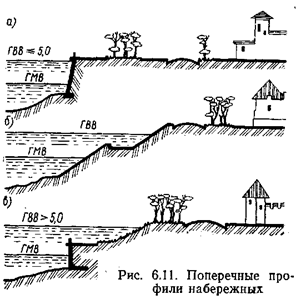
Поперечные профили набережных и береговой полосы: На городских территориях берегоукрепление проектируют с учетом технических и экономических требований, но особое значение придают эстетическим...
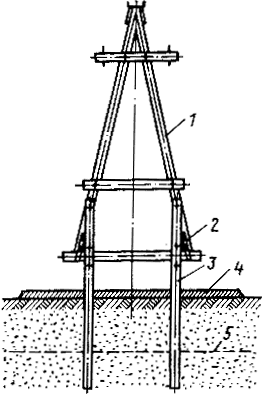
Особенности сооружения опор в сложных условиях: Сооружение ВЛ в районах с суровыми климатическими и тяжелыми геологическими условиями...
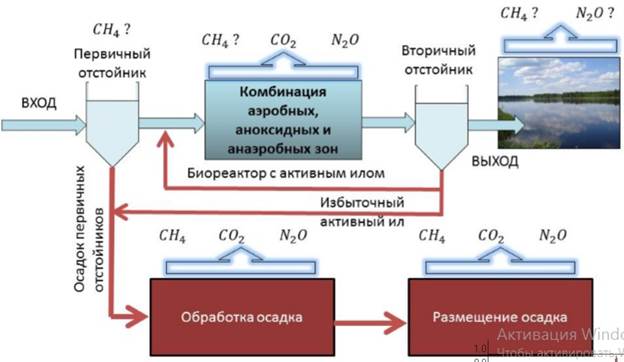
Эмиссия газов от очистных сооружений канализации: В последние годы внимание мирового сообщества сосредоточено на экологических проблемах...
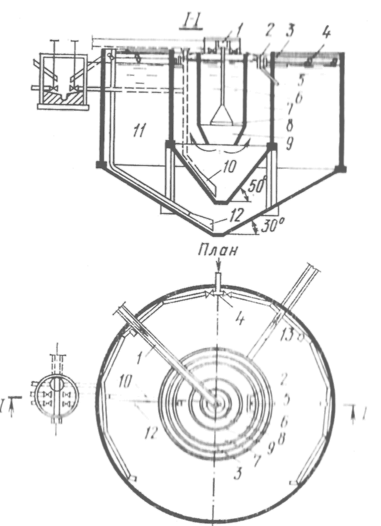
Типы сооружений для обработки осадков: Септиками называются сооружения, в которых одновременно происходят осветление сточной жидкости...
© cyberpedia.su 2017-2026 - Не является автором материалов. Исключительное право сохранено за автором текста.
Если вы не хотите, чтобы данный материал был у нас на сайте, перейдите по ссылке: Нарушение авторских прав. Мы поможем в написании вашей работы!

