
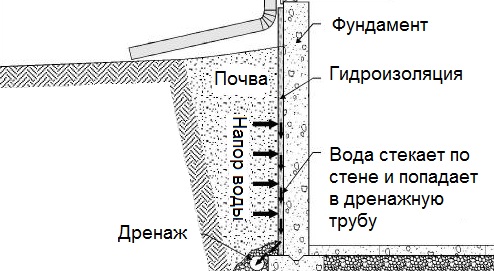
Общие условия выбора системы дренажа: Система дренажа выбирается в зависимости от характера защищаемого...
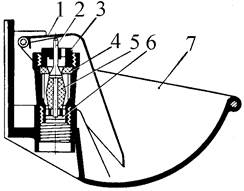
Индивидуальные и групповые автопоилки: для животных. Схемы и конструкции...
Общие условия выбора системы дренажа: Система дренажа выбирается в зависимости от характера защищаемого...
Индивидуальные и групповые автопоилки: для животных. Схемы и конструкции...
Топ:
Генеалогическое древо Султанов Османской империи: Османские правители, вначале, будучи еще бейлербеями Анатолии, женились на дочерях византийских императоров...
Особенности труда и отдыха в условиях низких температур: К работам при низких температурах на открытом воздухе и в не отапливаемых помещениях допускаются лица не моложе 18 лет, прошедшие...
Эволюция кровеносной системы позвоночных животных: Биологическая эволюция – необратимый процесс исторического развития живой природы...
Интересное:
Распространение рака на другие отдаленные от желудка органы: Характерных симптомов рака желудка не существует. Выраженные симптомы появляются, когда опухоль...
Принципы управления денежными потоками: одним из методов контроля за состоянием денежной наличности является...
Подходы к решению темы фильма: Существует три основных типа исторического фильма, имеющих между собой много общего...
Дисциплины:
 2023-01-01 2023-01-01 |
 63 63 |

из
5.00
|
Заказать работу |
Содержание книги
Поиск на нашем сайте
|
|
|
|
В программе Planix Home 3D Architect вы можете изменить форму стен с помощью редактирования координат. Координаты краев стены определяют ее положение и размеры. Например, одна стена имеет две координаты: начала стены и ее конца. Вы можете добавлять, перемещать или удалять края стен, а также добавлять или удалять целые сегменты.
В процессе редактирования координат вид указателя мыши на экране меняется в зависимости от того, где в данный момент он расположен. Он может быть двух видов. Если поместить указатель на рамке (прямоугольнике), появляющейся рядом со стороной стены, указатель принимает вид режима редактирования координат. Если же поместить его на сегменте стены, у него будет вид режима редактирования сегмента.
Возможность изменять форму объектов очень важна. Вы можете вначале быстро "набросать" на рисунке стены, общий вид помещения, а затем улучшать и совершенствовать их вид с помощью редактирования координат.
Для входа в режим редактирования координат:
Совет
В режим редактирования координат можно войти просто двойным щелчком мыши на объекте.
Перемещение стен
Вы можете перемещать стены в Planix Home 3D Architect в режиме редактирования координат. Наличие координат помогает переместить стену по отношению к параллельным объектам в точности туда, куда вы желаете. Это удобно при окончательной "шлифовке" рисунка, после того как Вы его "набросали" начерно.
Для того чтобы переместить стену:
Удаление стен
Вы можете удалить стену, просто выбрав ее щелчком мыши и нажав клавишу "Delete" (Удалить). Но также вы можете выполнить эту операцию в режиме редактирования координат. Это очень удобно в сочетании с командами расширения стен, перемещения сторон и целых стен.
Чтобы удалить стену:
Расширение стен
В режиме редактирования координат в Planix Home 3D Architect вы можете также и расширить стену. Вы убедитесь, что эта возможность очень привлекательна в комплекте с командами удаления стен, перемещения краев стен и целых стен. Вы можете сделать набросок помещения, а позже редактировать его и всячески совершенствовать.
Чтобы расширить стену:
Вы можете менять форму стены и ее длину, перетаскивая мышью ее края.
Разделения стен
В режиме редактирования координат в Plattix Home 3D Architect вы можете разделять стены на несколько частей (сегментов). Возможность менять форму стены и делить ее на части очень удобна. Вы можете сделать набросок помещения, а позже редактировать его и всячески совершенствовать с помощью редактирование координат.
Для того чтобы разделить стену на части:
Символы
Символ — это группа объектов, которые программой Planix Home 3D Architect воспринимаются как один объект. Piahix Home 3D Architect сохраняет информацию о нарисованном символе вне зависимости от того,сколько раз вы будете использовать его на своем рисунке. Эта информация включает в себя геометрические, графические свойства символа и его базу данных. Каждый раз, когда вы вставляете в рисунок символ, Planix Home 3D Architect фиксирует это действие.
Большинству объектов в Planix Home 3D Architect вы назначаете определенные данные. Символы являются единственной группой объектов, которые уже имеют свою информационную базу данных до того, как вы вставите их в рисунок. Создавая символы, которые имеют данные по умолчанию, Вы можете использовать их как основу для базы данных вашего рисунка.
Вы можете перемещать, вращать и удалять символы так же, как и другие объекты. Для редактирования каких-либо компонентов символа вам понадобится открыть его в Редакторе символов. Тогда вы сможете изменить символ и сохранить его в новом виде.
Выбор символа
Вы можете выбрать символ из библиотеки символов двумя способами: с помощью меню "Draw" (Нарисовать) и на Панели символов. Фактически для того, чтобы поместить символ на рисунке, вы задаете координаты точки, в которую будет помещено основание символа.
Выбор и вставка символа с помощью меню "Draw"
Откроется диалоговое окно "Select Symbol" (Выбрать Символ). В зависимости от того, какой тип символа вы рисуете, будет меняться заглавие диалогового окна.
Когда вы щелкнули какой-либо пункт в меню "Draw" (Нарисовать) или соответствующую кнопку на Панели инструментов, Панель символов изменяется и показывает все символы библиотеки, связанные с этой кнопкой. Когда эта кнопка является текущей (активной), вы можете выбрать символ из библиотеки, щелкнув на его кнопке на Панели символов.
|
|
|
Общие условия выбора системы дренажа: Система дренажа выбирается в зависимости от характера защищаемого...
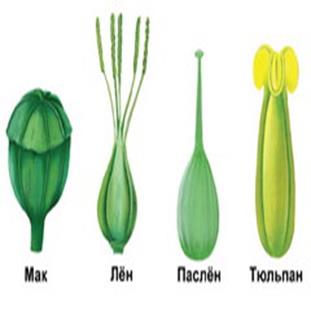
Таксономические единицы (категории) растений: Каждая система классификации состоит из определённых соподчиненных друг другу...
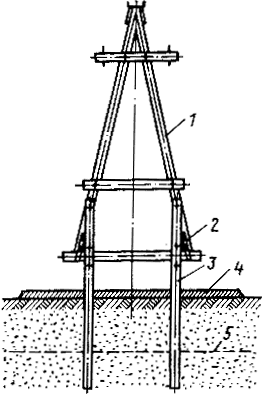
Особенности сооружения опор в сложных условиях: Сооружение ВЛ в районах с суровыми климатическими и тяжелыми геологическими условиями...
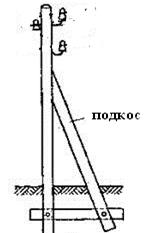
Опора деревянной одностоечной и способы укрепление угловых опор: Опоры ВЛ - конструкции, предназначенные для поддерживания проводов на необходимой высоте над землей, водой...
© cyberpedia.su 2017-2026 - Не является автором материалов. Исключительное право сохранено за автором текста.
Если вы не хотите, чтобы данный материал был у нас на сайте, перейдите по ссылке: Нарушение авторских прав. Мы поможем в написании вашей работы!

