
Семя – орган полового размножения и расселения растений: наружи у семян имеется плотный покров – кожура...
Типы сооружений для обработки осадков: Септиками называются сооружения, в которых одновременно происходят осветление сточной жидкости...
Семя – орган полового размножения и расселения растений: наружи у семян имеется плотный покров – кожура...
Типы сооружений для обработки осадков: Септиками называются сооружения, в которых одновременно происходят осветление сточной жидкости...
Топ:
Методика измерений сопротивления растеканию тока анодного заземления: Анодный заземлитель (анод) – проводник, погруженный в электролитическую среду (грунт, раствор электролита) и подключенный к положительному...
Процедура выполнения команд. Рабочий цикл процессора: Функционирование процессора в основном состоит из повторяющихся рабочих циклов, каждый из которых соответствует...
Марксистская теория происхождения государства: По мнению Маркса и Энгельса, в основе развития общества, происходящих в нем изменений лежит...
Интересное:
Национальное богатство страны и его составляющие: для оценки элементов национального богатства используются...
Как мы говорим и как мы слушаем: общение можно сравнить с огромным зонтиком, под которым скрыто все...
Средства для ингаляционного наркоза: Наркоз наступает в результате вдыхания (ингаляции) средств, которое осуществляют или с помощью маски...
Дисциплины:
 2017-10-21 2017-10-21 |
 759 759 |

из
5.00
|
Заказать работу |
Содержание книги
Поиск на нашем сайте
|
|
|
|
Кроме работы с текстом, редактор LibreOffice Writer позволяет включить в документ рисунок. При этом графический объект можно нарисовать, воспользовавшись средствами LibreOffice, или вставить в текст уже готовый рисунок, хранящийся в файле на компьютере (или сменном носителе).
Для создания графических объектов встроенными средствами LibreOffice Writer необходимо открыть панель инструментов Рисование, выполнив команду Вид / Панели инструментов / Рисование (рис. 1).

Рис. 9. Панель инструментов «Рисование»:
1 – выделить; 2 – линия; 3 – прямоугольник; 4 – эллипс; 5 – полилиния; 6 – текст;
7 – выноски; 8 – основные фигуры; 9 – фигуры-символы; 10 – блочные стрелки;
11 – схема; 12 – выноски; 13 – звезды; 14 – изменение геометрии;
15 – галерея текстовых эффектов; 16 – из файла; 17 – вкл./выкл. экструзию
Для изображения графической фигуры осуществите следующие действия:
– Поместите курсор в то место документа, к которому вы хотите привязать рисунок. Позднее вы сможете изменить привязку, если это понадобится.
 – Выберите нужный инструмент на панели инструментов Рисование. Указатель мыши изменит свою форму на.
– Поместите крестообразный указатель в то место документа, где должен располагаться рисунок, затем нажмите левую кнопку мыши и перетащите указатель, чтобы создать рисованный объект. Отпустите кнопку мыши. Выбранный инструмент рисования останется активным, и вы сможете нарисовать еще один объект того же типа.
Чтобы отказаться от выбранного инструмента рисования, нажмите клавишу <Esc> или значок Выделить (стрелка) на панели инструментов Рисование.
Теперь можно изменить свойства (цвет заливки, тип и толщину линии,привязку и другие) рисованного объекта либо с помощью панели инструментов Свойства рисунка (рис. 10), либо выбирая диалоговые панели из контекстного меню, отображаемого при щелчке правой кнопкой по рисованному объекту.

Рис. 10. Панель инструментов «Свойства рисунка»:
1 – линия; 2 – стиль стрелок; 3 – стиль линии; 4 – толщина линии;
5 – цвет линии; 6 – область; 7 – стиль/заливка области; 8 – поворот;
9 – на переднем плане; 10 – на заднем плане; 11 – на передний план;
12 – на задний план; 13 – выравнивание; 14 – изменить привязку;
15 – разгруппировать; 16 – сгруппировать
Также можно указать положение и размер, поворот и наклон, радиус закругления углов рисованного объекта. Для этого:
– щелкните правой кнопкой по рисованному объекту и выберите из всплывающего контекстного меню Положение и размер;
– установите требуемые значения свойств.
Изменение размера объекта также можно проводить вручную. Для этого:
– выделите объект щелчком левой кнопки мыши.
– нажмите на одну из восьми опорных точек вокруг него и перетащите ее в новое положение. Для пропорционального изменения размера выберите одну из угловых опорных точек и удерживайте клавишу <Shift> нажатой, когда перетаскиваете опорную точку в новое положение.
Для добавления текста в графический объект дважды щелкните левойкнопкой мыши внутри объекта.
Виды и назначение маркеров выделения:
| Вид | Назначение |
| Синие квадратики | Для растяжения и сжатия: при наведении курсора на марке он принимает вид двойной стрелки |
| Желтый кружок | Для модификации: при наведении на маркер курсора, он принимает вид руки. |
Задание 7. Сложные рисунки, сочетание текста и изображения
Не смотря на то, что LO Draw является внутренним редактором векторной графики MS Office, он позволяет создавать простые и сложные рисунки.

Рис. 11. Панель инструментов «Рисование»
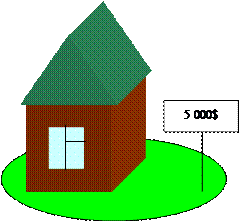 Добавьте объем с помощью соответствующего инструмента на панели Рисования®Экструзия®Особый. Установите глубину объема 4 см.
Задание 8.
Объявление
Продаю дом с участком в 25 соток на Рублевском шоссе. Евроремонт, автономное отопление, газ, вода, канализация. Построен в 2000 году. Хороший вид на участки Жириновского и Явлинского. Телефон: 555-00-55, Юрий Михайлович.
Задание 9. Создание структурной схемы алгоритма инверсии нейронной сети
Инструкция к заданию № 9:

Рис. 2. Рисунок, который надо нарисовать в LibreOffice Writer.
1) На панели инструментов Рисование / Вставить основные фигуры выбираем фигуру прямоугольник.
2) Нарисуйте прямоугольник.
3) Отредактируем нарисованную фигуру. Для этого: Сделаем фон фигуры белым, а обводку – чёрной:
пункт контекстного меню Область.../Заполнить/Цвет/Белый, пункт меню Линия.../Цвет/Чёрный.
Чтобы не повторять работу по изменению цветовой схемы фигур каждый раз, сделайте её сразу через основное меню Формат, а не через контекстное меню, вызываемое для каждой фигуры отдельно.
4) Добавим в фигуру текст – дважды нажмём по нему кнопкой мыши, нажмём кнопку Текст ( ) или F2, предварительно выделив его, и добавим подпись s:=0; x:=1.
5) Установите шрифт Arial, 10 пунктов, полужирный.
6) Отцентрируйте набранную строку.
7) Мышью за угловой маркер (квадратик на углу рамки) подберите размер рамки, так, чтобы слова были видны целиком.
Аналогичным образом сделайте оставшиеся надписи. Затем расположите их так, чтобы было удобно соединять рамки стрелками.
8) Выберите на панели Рисование инструмент Линии и стрелки. Для того чтобы линии были строго горизонтальные необходимо зажать клавишу Shift.
9) Нарисуйте стрелку.
10) Теперь нарисуйте оставшиеся прямые и стрелки. В любой момент вы можете перетащить начало или конец стрелки за соответствующий маркер размера.
11) Воспользуйтесь кнопкой Текст, но на этот раз не применительно к фигуре. После нажатия на неё установим курсор туда, где должен находится текст (+/-), и впишем туда «+» или «-».
Когда схема будет готова, необходимо все блоки сгруппировать. Для этого на панели Рисования выбираем инструмент Выделить. Выделяем все объекты. В контекстного меню выбираем вкладку Группировать.
12) В документе схему отцентрируйте.
13) Сохраните полученный документ под именем Блок-схема в своей папке.
САМОСТОЯТЕЛЬНАЯ РАБОТА
Используя панель инструментов Свойства рисунка, оформите схему в цветном виде, изменив цвет, вид и толщину линий, заливку объектов и т.д.
Контрольные вопросы
LIBREOFFICE CALC
Лабораторная работа № 4
|
|
|
Адаптации растений и животных к жизни в горах: Большое значение для жизни организмов в горах имеют степень расчленения, крутизна и экспозиционные различия склонов...
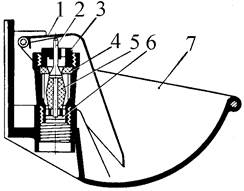
Индивидуальные и групповые автопоилки: для животных. Схемы и конструкции...
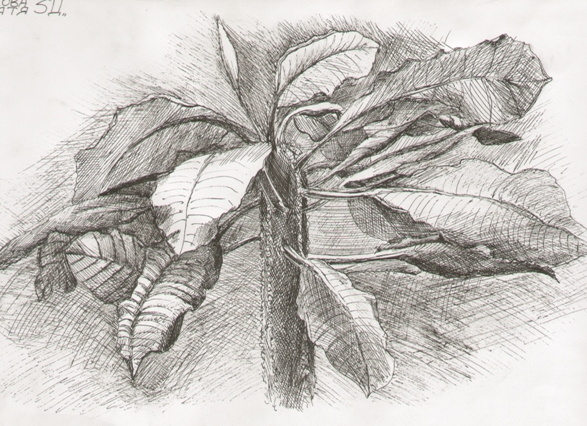
Наброски и зарисовки растений, плодов, цветов: Освоить конструктивное построение структуры дерева через зарисовки отдельных деревьев, группы деревьев...
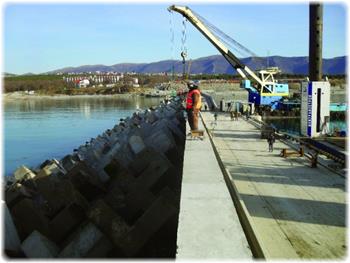
Типы оградительных сооружений в морском порту: По расположению оградительных сооружений в плане различают волноломы, обе оконечности...
© cyberpedia.su 2017-2026 - Не является автором материалов. Исключительное право сохранено за автором текста.
Если вы не хотите, чтобы данный материал был у нас на сайте, перейдите по ссылке: Нарушение авторских прав. Мы поможем в написании вашей работы!

